

Jupiter2
Q&A
画像が表示されない原因の調べ方
画像が表示されない場合は、設定と画像ファイルを置かれた場所の整合性が取れていないことがほとんどです。
原因を特定するために次の操作を行ってください。
調査方法
- リストまたはサンプルボードで何か商品をひとつ入力して「一行編集」ボタンを押す。
- その画面で「DbNum」「画像」の欄を確認する。
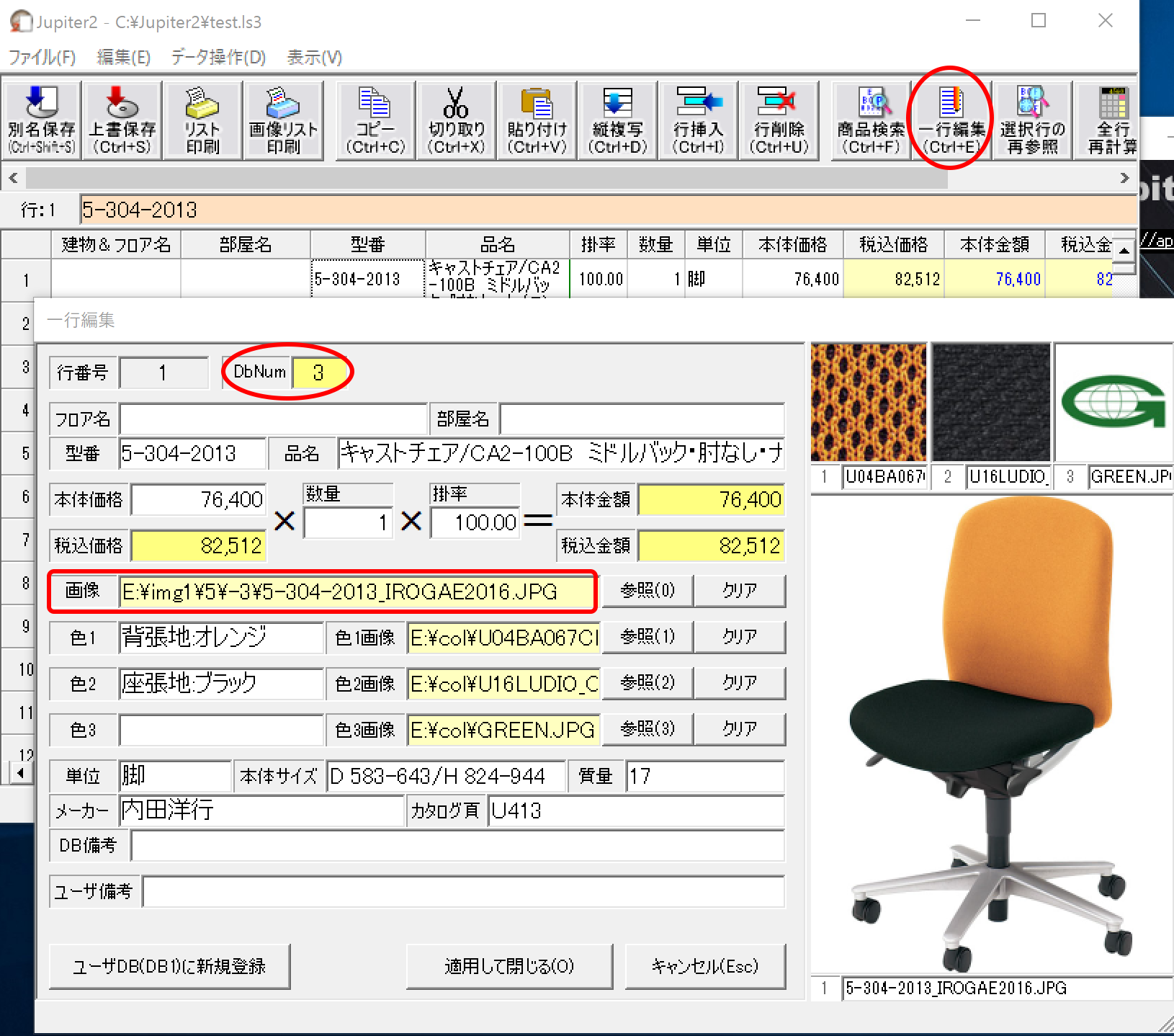
「DbNum」の数字は、環境設定でその番号のイメージフォルダに画像を探しに行きます。
通常はオフィスカタログは「3」に設定します。「1」となっている場合は,環境設定のMDBファイル1の設定が「UserMaster.mdb(ユーザ登録用)」であるべきところを「UchidaMaster.mdb(オフィス商品データ)」と間違えている場合があります。
「画像」欄に表示されているパスに画像ファイルを取りに行きますので、実際にファイルがあるかどうかご確認ください。
下記の例ではイメージフォルダ3は「E:¥」と設定されています。
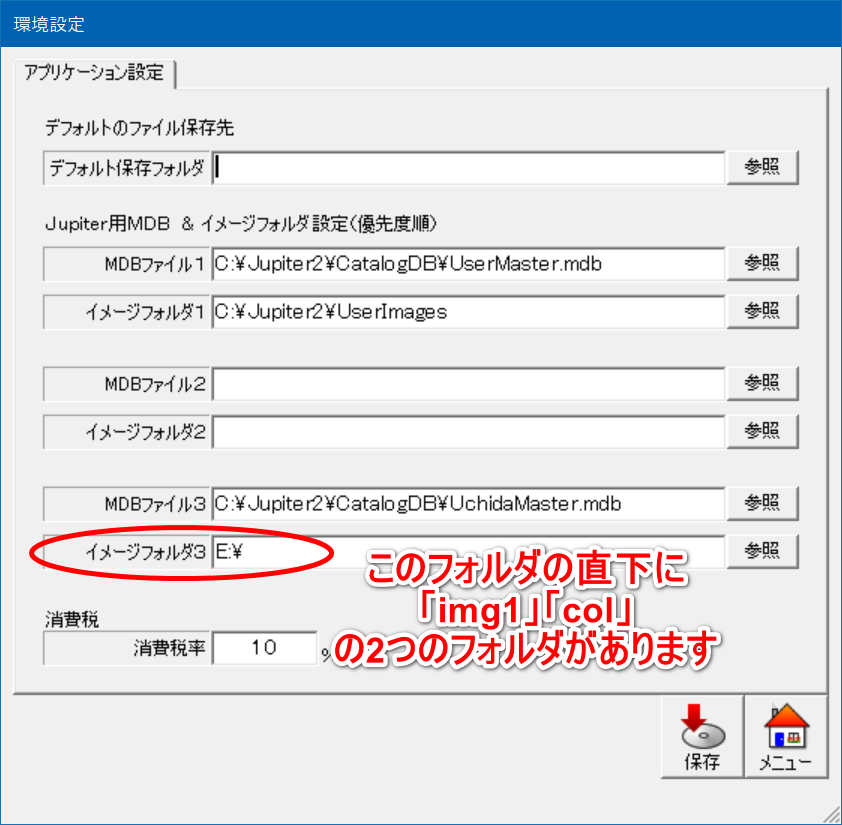
イメージフォルダの直下には「img1」と「col」の二つのフォルダが入っているはずです。
設定が正しくても、画像ファイルは数が多いので、コピーが途中で失敗している場合もあるのでフォルダ内を確認してください。