【Microsoft 365 Copilot 実践ノート】 第5回:GPT と Claude、どう使い分ける? 私の「好み」を紹介します
2026/10/16 [AI,ワークスタイル,コラム]
Microsoft 365 Copilot に興味はあるけれど、「何から始めればいいかわからない」「使ってみたけど、うまく活用できていない」という方も多いのではないでしょうか。この連載では、日常業務でそのまま試せる Copilot の活用例を月1回紹介します。読んだその日に、ぜひ1つ試してみてください。

|
株式会社内田洋行
エンタープライズエンジニアリング事業部
太田 浩史
自社を含む多くの民間企業で Microsoft 365 の導入や活用の支援を行っています。
著書: Microsoft Teams 踏み込み活用術 達人が教える現場の実践ワザ(できるビジネス)/ Power Automate ではじめる業務の完全自動化(できるエキスパート)/ Microsoft 365 Copilot 踏み込み活用術(できるビジネス)
|
Microsoft 365 Copilot では、OpenAI が開発した GPT と、Anthropic が開発した Claude を利用できます。選択肢が増えた一方で、「それぞれの AI モデルをどう使い分けたらいいのか」と迷う人もいるでしょう。近ごろ、筆者も立て続けにこの質問を受けました。
使い分けに絶対的な正解があるわけではないと思います。そこで今回は、筆者自身がどのような場面で、それぞれの AI モデルを選んでいるのかを紹介します。使い分けに迷っている方にとって、ひとつの参考になればうれしいです。
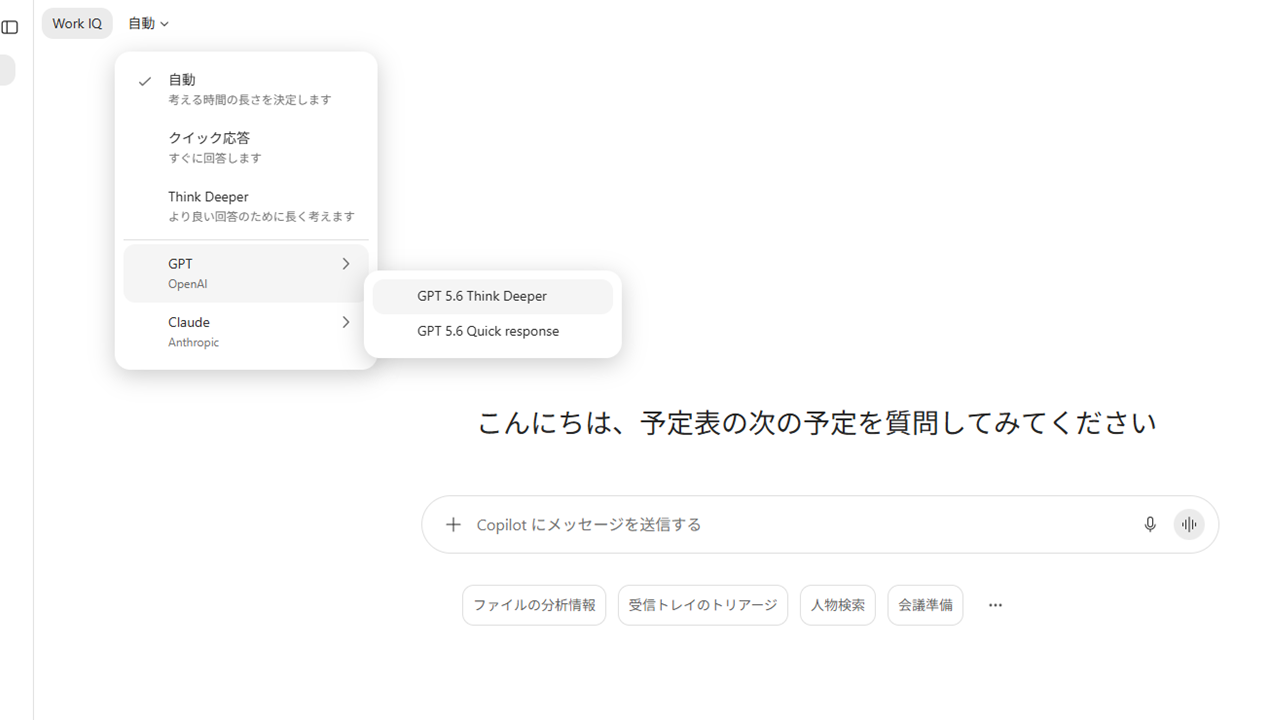
Microsoft 365 Copilot では、「自動」のほか、GPT や Claude などのAIモデルを選択できる
基本は GPT 5.6 Think Deeper
普段は、GPT 5.6 の Think Deeper を基本として利用しています。理由は、幅広いタスクに対して、比較的安定した結果を返してくれると感じているからです。
Quick Response ではなく Think Deeper を選ぶのは、これまでの経験上、参照してほしい情報が回答に十分反映されないことがあるためです。たとえば、複数のファイルをもとに内容を整理してもらう場面では、Quick Response だと一部の情報が回答に含まれず、あとから確認や修正の手間が増えることがありました。多少待ち時間が増えても、Think Deeper のほうが満足のいく回答を得られることが多いです。Copilot チャットに限らず、Word や Excel、PowerPoint といったアプリ内の Copilot でも、基本的には GPT 5.6 を使っています。
文章作成は Claude Sonnet と GPT 5.6 を使い分け
このコラムのように、日本語で長文を書くときは、Claude Sonnet を使うことがあります。
筆者が Copilot を活用しながら文章を作成するときのスタイルは、大まかに次の3ステップです。
- まず、書きたいことを自分でダーッと書き出す
- それを Copilot に読みやすい文章に整えてもらう
- 全体の構成や細部を自分で修正していく
このうち、自分で書き出した内容を Copilot に文章として整えてもらう工程で、Sonnet を利用しています。理由は単純で、この作業を GPT 5.6 と Sonnet の両方で試してみると、Sonnet で作成した文章を気に入ることが多かったからです。自然な言い回しになりやすく、AIが書いたような硬さもあまり感じません。
実際に、社内で Copilot 勉強会を開催したという設定で、思いついたことを話し言葉に近い形で書き出したメモを用意し、GPT 5.6 と Sonnet に同じ指示で文章化を依頼してみました。
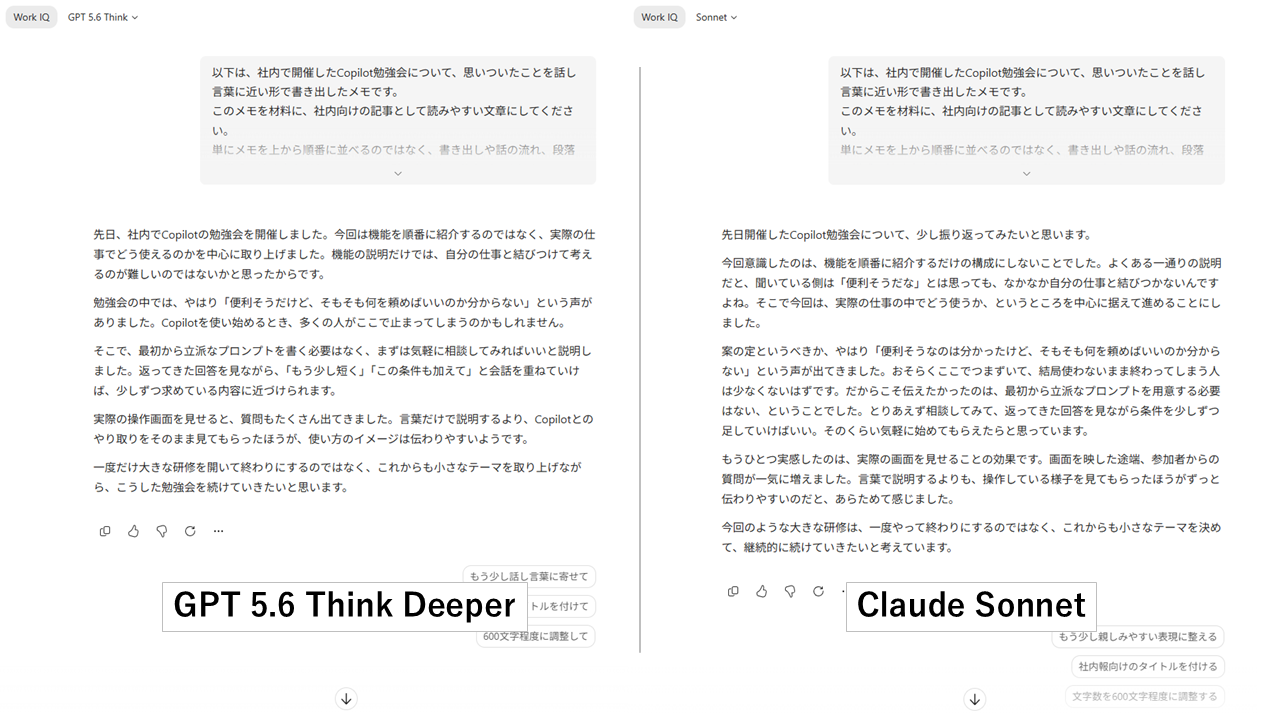
同じメモと指示を使っても、GPT 5.6 Think Deeper(左)と Claude Sonnet(右)では、
文章の組み立て方や語り口に違いが表れた
GPT 5.6 は、メモに含まれる情報を論理的に整理し、説明の流れが分かりやすい文章にまとめてくれました。一方の Sonnet は、「なかなか自分の仕事と結びつかないんですよね」といった話し言葉に近い表現を使い、書き手が経験を振り返りながら語っているような文章に仕上げました。どちらが優れているということではありませんが、筆者は最初のたたき台として、Sonnet の文章を気に入ることが多いです。
ただし、今回の Sonnet の出力では、読み物として自然に仕上げる過程で、元のメモにない表現やニュアンスも補われていました。「画面を映した途端、参加者からの質問が一気に増えました」のように、元のメモより少し踏み込んだ表現も加わっています。そのため、できあがった文章をそのまま採用するのではなく、事実や自分の意図と合っているかを確認しながら修正することが欠かせません。
一方で、構成や細部、文章の表現を修正していく場面では、GPT 5.6 のほうが使いやすいと感じることが多くあります。こちらの意図を汲み取って、細かな言い回しを的確に直してくれる印象があるからです。こうして複数の企業のAIモデルを切り替えながら使えるのは、Copilot の利点のひとつだと感じています。
PowerPoint でスライドを丸ごと作ってもらうときは Opus
Claude の Opus を好んで使うのは、PowerPoint 内の Copilot でスライドを丸ごと作ってもらうときです。実際に、同じ内容と指示を使って、GPT 5.6 と Opus 5 に1枚のスライドを作ってもらいました。
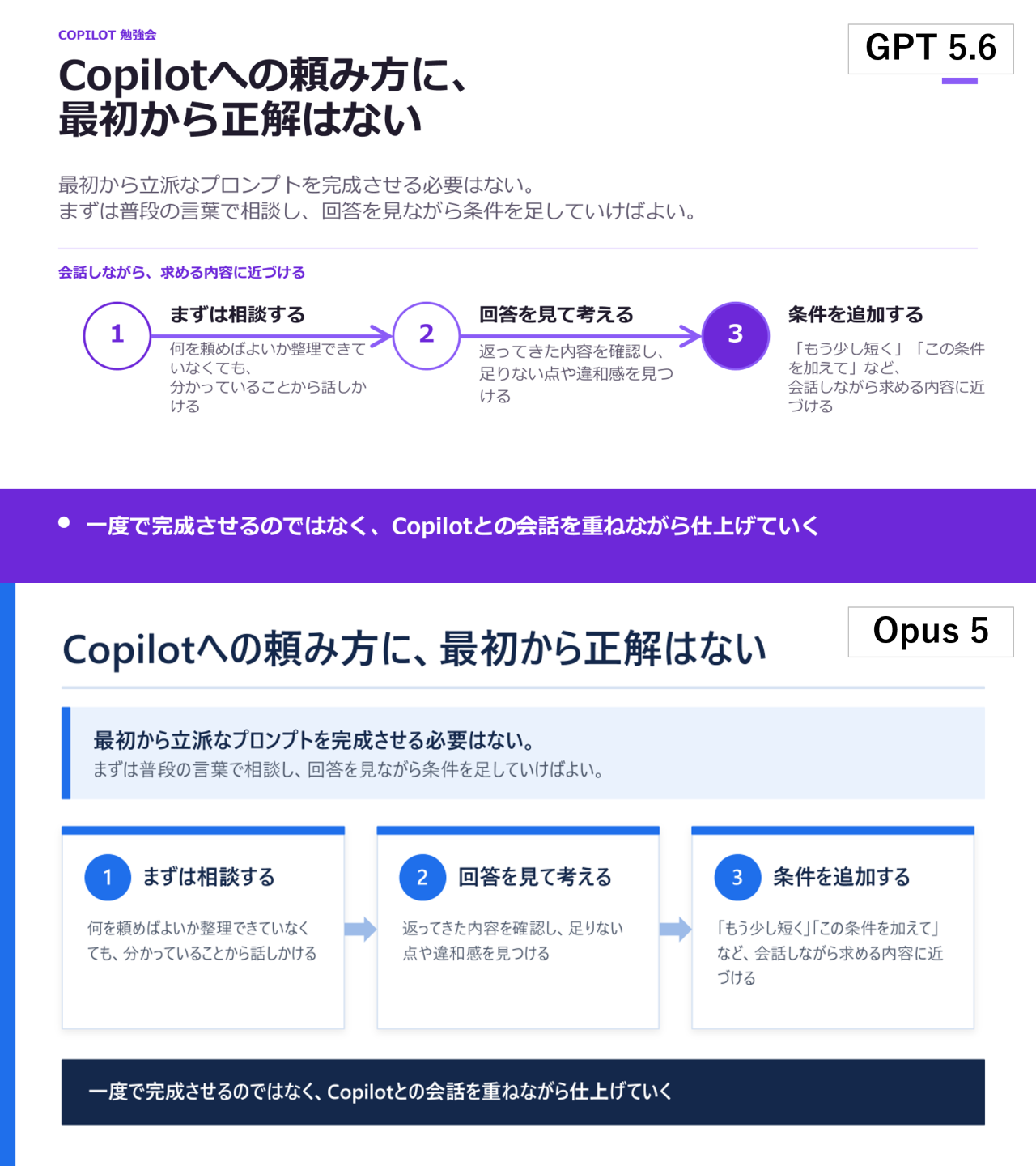
同じ内容と指示から GPT 5.6(上)と Opus 5(下)が作成したスライド。
情報の強弱や余白、要素の配置に違いが見られる
今回の結果では、GPT 5.6 は3つのステップを円と矢印でつなぎ、手順の流れを強く見せるレイアウトにしました。一方の Opus 5 は、各ステップをカードとして分け、タイトル、中心メッセージ、各ステップ、最後のまとめを区画ごとに整理しています。
どちらにも必要な情報は盛り込まれていましたが、今回の出力では、Opus 5 のほうが自分の好みに合ったレイアウトになっていると感じました。
ただ、生成後に文言を細かく修正したり、内容を調整したりするときは、GPT 5.6 のほうが使いやすいと感じることもあります。
既定の「自動」はどうか
Copilot のAIモデルは、既定では「自動」が選択されており、ユーザーのタスクに応じて利用されるAIモデルが自動的に切り替わる仕組みです。
そのため、基本的には「自動」のまま利用してもよく、実際に筆者も自動で使うことがあります。ただ、なんとなく「サボりがち」な印象を受けることがあるのも正直なところです。特に、参照したいデータの情報量が多かったり、会話が長くなってきたりすると、それまでに与えた情報が回答に十分反映されず、回答の質が下がると感じることがあります。そうしたときは、自分でモデルを切り替えて、同じ依頼をもう一度試してみると、より納得のいく回答が得られることも少なくありません。ちょっとした手間ではありますが、状況に応じてAIモデルを切り替えることも、Copilot をうまく使いこなすコツのひとつだと感じています。
結局は「好み」の問題かもしれない
今回の内容からも分かるとおり、どの場面や用途で、どのAIモデルを使いやすいと感じるかは、ユーザーの好みによるところも大きいと思います。また、ユーザーの指示の出し方のクセによっても、適したAIモデルが変わってくるかもしれません。たとえば、指示が簡潔な人と、背景や条件を細かく伝える人とでは、相性のよいモデルが違ってくる可能性もあります。このあたりは、自身でもいろいろと試しながら、それぞれのAIモデルの特徴を感じ取っていくのがよさそうです。
AIモデルはこれからも進化し、新しいモデルが Copilot に加わることもあるでしょう。実際、近ごろは SpaceXAI の Grok を Copilot に追加するという発表もありました。
選択肢が変われば、今回紹介した筆者の使い分けも変わっていくかもしれません。新しいモデルが登場したときも、まずは普段行っている作業を同じように頼み、これまで使っていたモデルとの違いを比べてみる。そのうえで、自分との相性や、使いやすい場面を見つけていくのがよさそうです。
記事一覧はこちら >>
▼Microsoft 365 関連のお役立ちセミナー(無料)を多数ご用意しています!
セミナー情報をチェックする
Microsoft 365 の導入・活用を検討されている方へ