【Microsoft 365 Copilot 実践ノート】 第6回:プレゼンで話した内容から、Copilot で「あんちょこ」を作ってみた
2026/11/12 [AI,ワークスタイル,コラム]
Microsoft 365 Copilot に興味はあるけれど、「何から始めればいいかわからない」「使ってみたけど、うまく活用できていない」という方も多いのではないでしょうか。この連載では、日常業務でそのまま試せる Copilot の活用例を月1回紹介します。読んだその日に、ぜひ1つ試してみてください。

|
株式会社内田洋行
エンタープライズエンジニアリング事業部
太田 浩史
自社を含む多くの民間企業で Microsoft 365 の導入や活用の支援を行っています。
著書: Microsoft Teams 踏み込み活用術 達人が教える現場の実践ワザ(できるビジネス)/ Power Automate ではじめる業務の完全自動化(できるエキスパート)/ Microsoft 365 Copilot 踏み込み活用術(できるビジネス)
|
発表者ノートを書くのは意外と大変
仕事柄、セミナーや勉強会などでプレゼンをする機会がよくあります。
プレゼン資料を作るときは、スライドを見ただけで要点が伝わるよう、文字を詰め込みすぎず、内容を端的にまとめることを意識しています。一方、実際のプレゼンには説明の流れがあります。どのポイントを押さえ、どのような順番で話すのか。具体例や補足説明をどこに入れ、次のスライドへどうつなぐのか。こうした話す内容は PowerPoint の発表者ノートへ書き込んでいました。
発表者ノートは、いわばプレゼン当日の「あんちょこ」です。話す内容を忘れたときの確認だけでなく、説明の順番や前後のつながりを整理するためにも役立ちます。
ただ、この発表者ノートを書くのは意外と手間がかかります。これまでは、プレゼンで話す様子を頭の中で思い浮かべながら、各スライドで話す内容を書き込んでいました。スライドが数枚ならよいのですが、枚数が増えてくると、それぞれのノートを書くだけでも大変です。
そこで試したのが、Teams 会議でリハーサルを録画し、その記録と PowerPoint 資料を組み合わせて、Copilot に発表者ノートを作ってもらう方法です。これが思っていた以上によい具合に仕上がりました。
まずは Teams 会議で録画しながら話してみる
まずは Teams 会議を使って、プレゼンのリハーサルを行います。
会議には自分だけで参加し、PowerPoint 資料を共有しながら最初から最後まで通して話してみます。このとき、会議の録画と文字起こしを忘れないようにします。
あらかじめ詳しい台本を用意する必要はありませんが、実際のセミナーや勉強会を想定し、普段どおりに話していくのがポイントです。説明したい内容をとにかく話します。
スライドを見ながら話していると、資料には書かれていない内容も自然と出てきます。特に伝えたいことや具体例、自分で試したときの体験、前後のスライドをつなぐ言葉などです。実際に話すことで気づき、その場で付け加える内容もあるでしょう。
こうした内容が、Teams 会議の記録としてそのまま残っていきます。
リハーサルが終わったら、この会議の記録と PowerPoint 資料を Copilot チャットで組み合わせ、各スライドの発表者ノートを作っていきます。
Copilot チャットで発表者ノートを作る
リハーサルが終わったら Copilot チャットを開きます。ここでは、リハーサルに使った PowerPoint 資料と Teams 会議の記録を参照させ、各スライドの発表者ノートを作ってもらいます。
Teams 会議の記録は、Copilot チャットの「コンテンツの追加」から探しても見つからないことがあります。筆者の環境では、Teams で会議の要約画面を開き、その共有URLを Copilot チャットの入力欄へ貼り付けることで、参照する会議を指定できました。
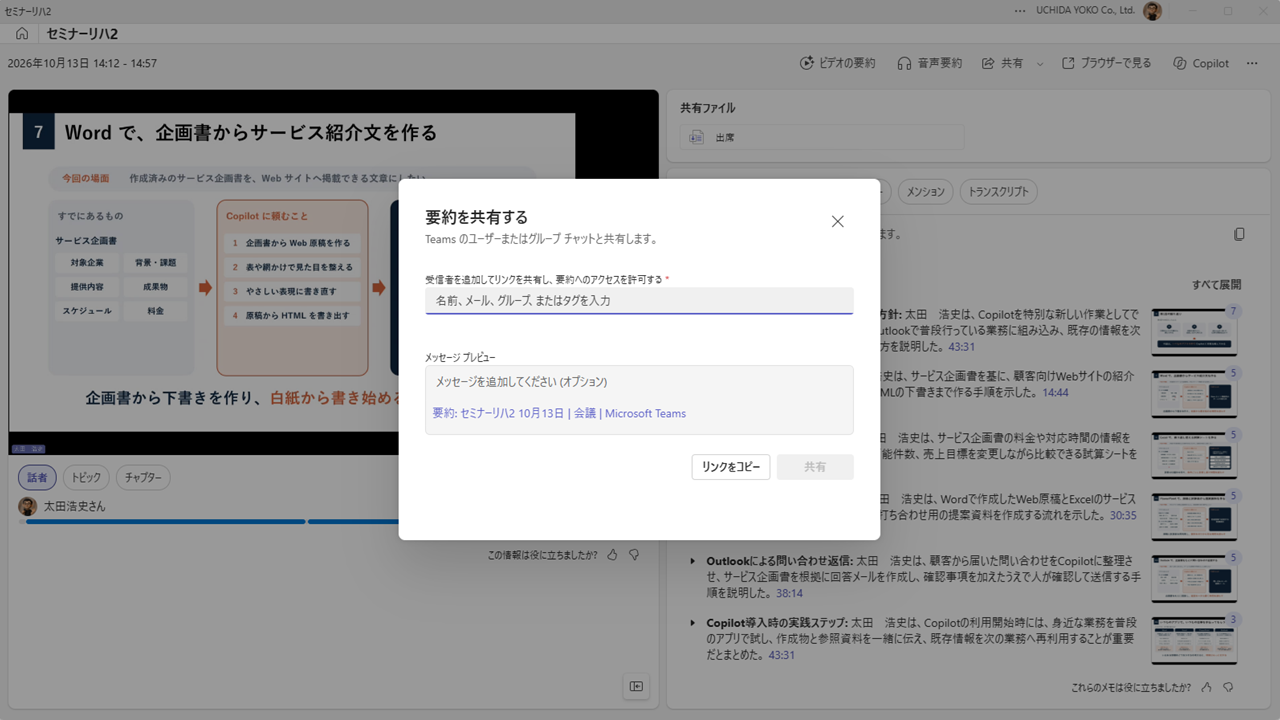
Teams 会議の要約を共有するリンクをコピーしておき、Copilot チャットの指示に貼り付けることで、会議の内容を参照させることができる
PowerPoint 資料も追加したら、次のように依頼します。
指示のサンプル
この PowerPoint 資料と Teams 会議の記録をもとに、スライドごとの発表者ノートを作成してください。
リハーサルで実際に話した内容を、それぞれ対応するスライドに振り分けてください。具体例や補足説明、次のスライドへのつなぎも含め、本番中に確認しやすい内容にまとめてください。
まとめたものは、チャットに書き出してください。
ここでのポイントは、会議の内容を単に要約してもらうのではなく、PowerPoint 資料の各スライドと対応づけてもらうことです。
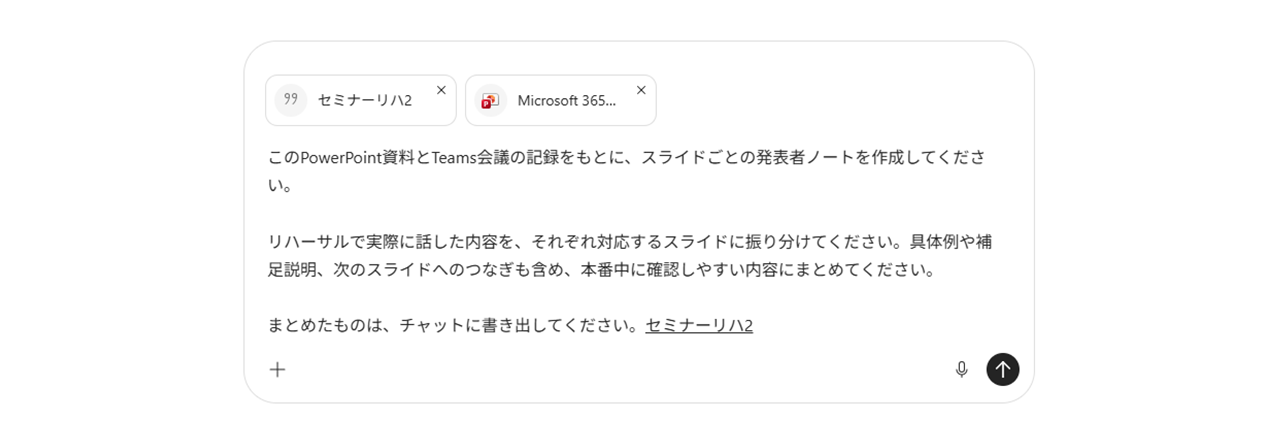
PowerPoint 資料とリハーサルの会議情報を含めて指示を作成する
PowerPoint 資料からは、スライドの順番や画面に表示されている内容が分かります。Teams 会議の記録には、そのスライドを見せながら実際に話した内容が残っています。この2つを組み合わせることで、Copilot は話した内容をスライドごとに振り分け、発表者ノートとして整理してくれます。
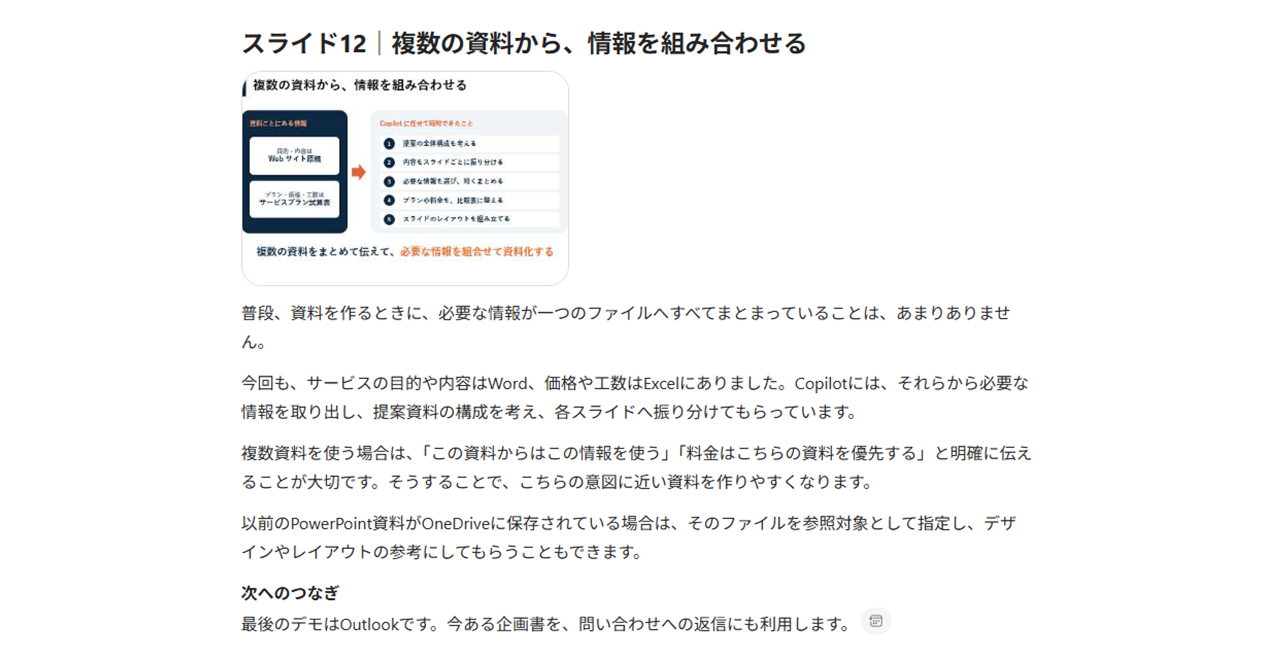
リハーサルで話した内容を、資料に含まれるスライドに対応づけて整理してくれた
実際に試してみると、各スライドで押さえるポイントや補足説明が整理され、発表者ノートのたたき台として十分に使える内容になりました。自分で1枚ずつ話す内容を思い出しながら書き込むよりも、ずっと楽に作業を始められます。
自分好みの発表者ノートへ調整する
Copilot チャットが書き出した発表者ノートには、リハーサルで話した内容だけでなく、スライドに書かれた内容も多く盛り込まれていました。そのため、自分が思い描いていたメモとは少し違うことがありました。
これは好みにもよりますが、筆者はスライドに書かれた内容よりも、リハーサルで自分が話した内容をできるだけノートに残したいと考えました。そこで、次のように要望を追加することもできます。
指示のサンプル
スライドに書かれている内容を説明することよりも、Teams 会議のリハーサルで私が実際に話した内容を重視してください。
特に、口頭で付け加えた具体例や補足説明、次のスライドへのつなぎを残してください。
一方で、詳しい説明は必要なく、話す内容を思い出せる程度の箇条書きがあれば十分という場合もあるでしょう。
指示のサンプル
セリフを書き起こした台本ではなく、本番中に見て話す内容を思い出せる「あんちょこ」にしてください。
言い直しや重複した説明は省き、短い箇条書きで整理してください。
どの情報を残すか、どのくらい詳しく書くかは人によって好みが分かれるところです。Copilot が作った内容を見ながら、具体例は残したい、スライドの説明は減らしたい、次のスライドへのつなぎを追加したいなどと要望を伝えていきます。
また、次の手順で PowerPoint の Copilot への指示にコピー&ペーストしやすいように、「コードブロック」という形式で書き出してもらうと、全文をまとめてコピーできて便利です。
指示のサンプル
書き出した発表者ノートは、コピペしやすいようにひとつのコードブロックにまとめてください。
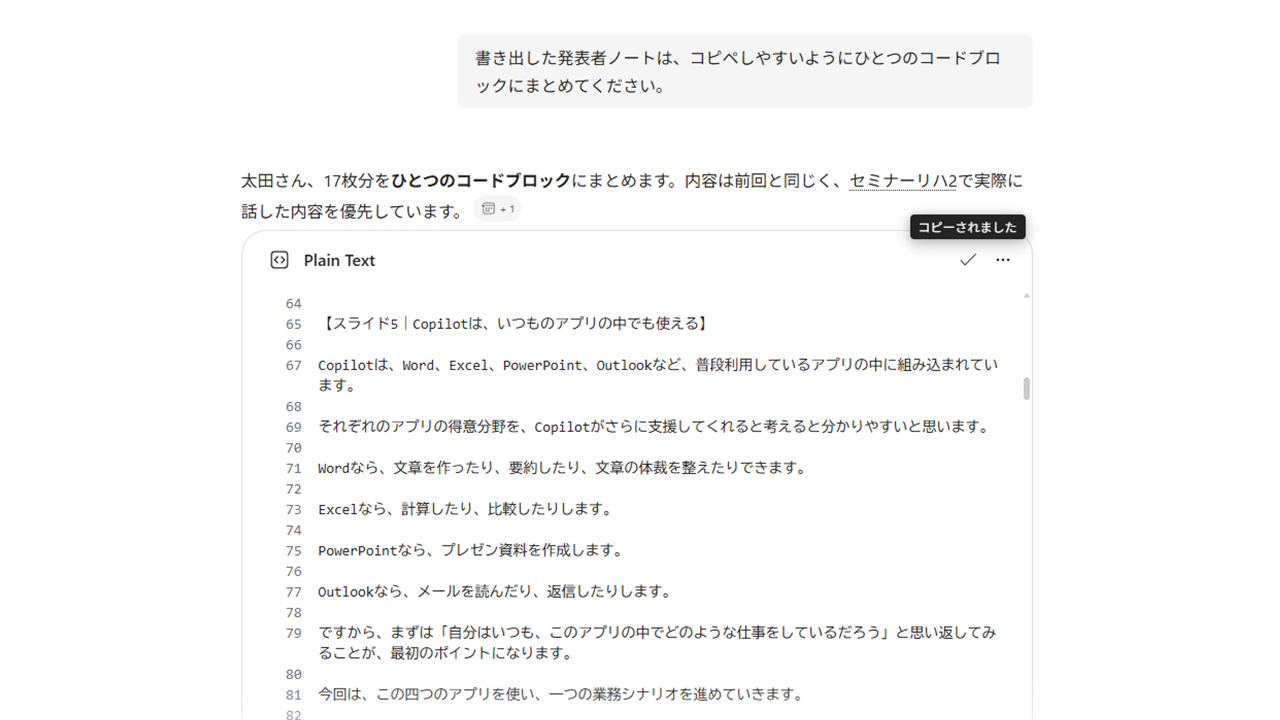
自分好みに発表者ノートができあがったら、コピー&ペーストが容易になるようにコードブロックで書き出してもらう。
ブロックの右上のメニューから、ワンクリックで全文をコピーできる
このように何度か調整すると、自分の話し方やプレゼンの進め方に合った発表者ノートへ近づけられます。内容がまとまったら、次は PowerPoint の Copilot を使って、それぞれのスライドの発表者ノートへ書き込んでもらいます。
PowerPoint の Copilot で各スライドへ書き込んでもらう
次に、作成した発表者ノートを PowerPoint の Copilot へ渡し、対応するスライドのノートへ書き込むように依頼しました。筆者が試した資料では、スライド番号に合わせて内容を書き込んでもらえました。
指示のサンプル
このプレゼン資料のスライドごとに作成した発表者ノートです。スライド番号を確認し、それぞれ対応するスライドの発表者ノートへ内容を追加してください。
(Copilot チャットで作成した発表者ノートの内容を貼り付ける)
これで、1枚ずつ内容をコピーし、発表者ノートへ貼り付ける必要がなくなります。スライドの枚数が多いときほど助かる作業です。
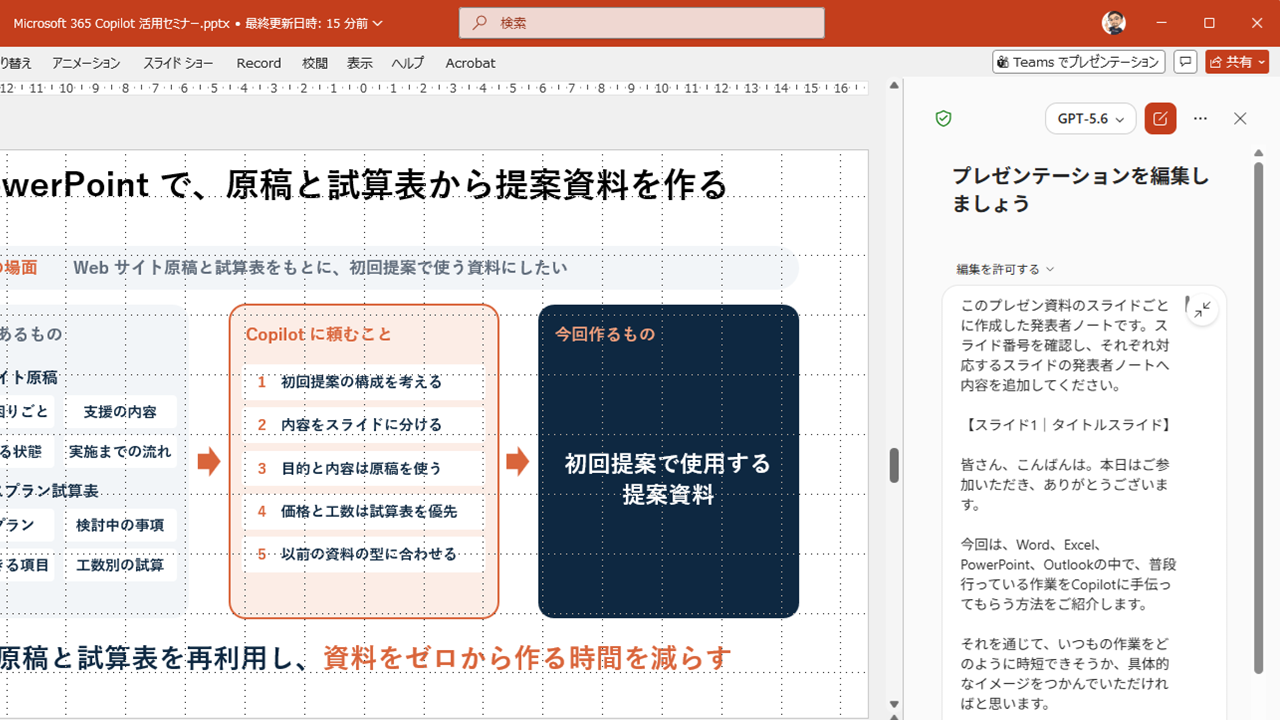
発表者ノートに追加するための指示と一緒に、Copilot チャットからコピーしてきた発表者ノートを貼り付ける
最後に、それぞれのスライドと発表者ノートの内容が合っているかを確認します。スライドとの対応にずれがないか、重要な説明が抜けていないか、本番中に見やすい長さになっているかなどを確認し、必要に応じて自分でも修正します。
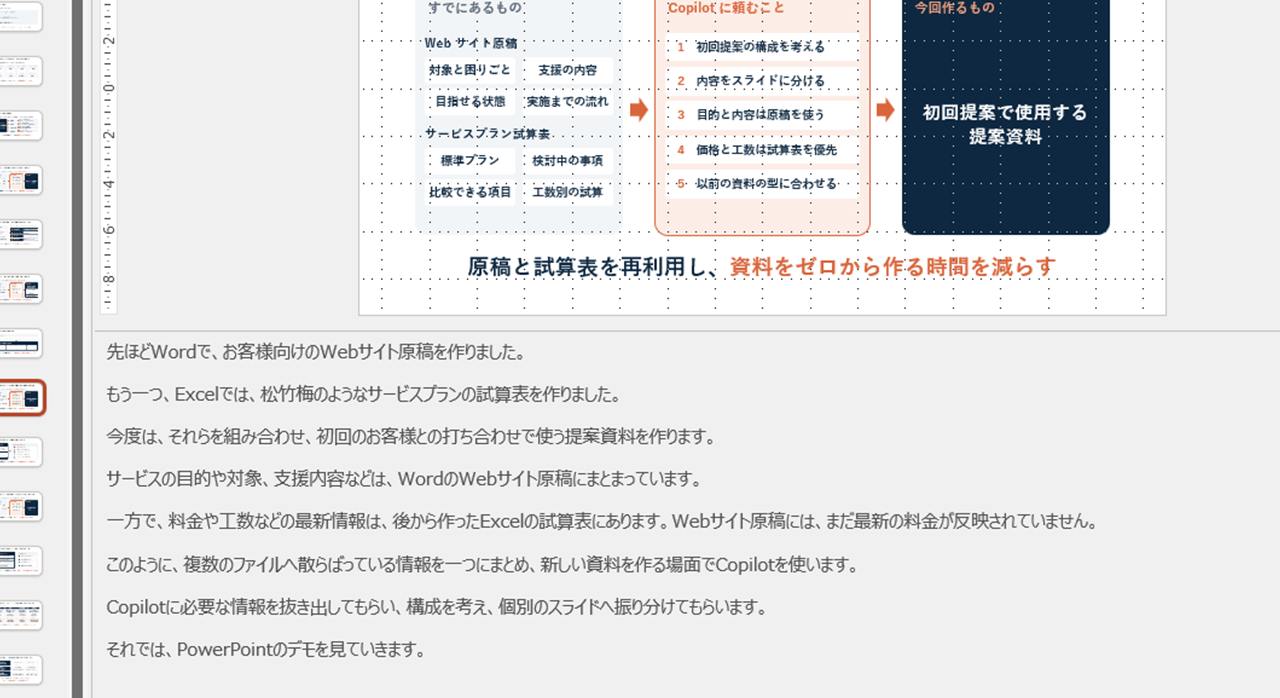
自分の話した内容をもとに作成された発表者ノートが、各スライドの発表者ノートに反映された
今回の方法では、2つの Copilot を使い分けています。Copilot チャットでは、PowerPoint 資料と Teams 会議の記録を組み合わせ、発表者ノートの内容を作ります。PowerPoint の Copilot には、できあがった内容を各スライドへ書き込んでもらいます。
自分の言葉を生かした発表者ノートに
今回紹介した方法では、まず Teams 会議でプレゼンのリハーサルを行います。そこで話した内容と PowerPoint 資料を Copilot チャットで組み合わせ、発表者ノートのたたき台を作ります。さらに PowerPoint の Copilot を使えば、作成した内容を各スライドへ書き込むところまで手伝ってもらえます。
実際に声に出して話してみると、スライドを作っているときには思いつかなかった説明や具体例が出てくることもあります。そうした内容まで発表者ノートに残せるのが、この方法の良いところです。
プレゼン資料は完成したけれど、発表者ノートを書く作業がなかなか進まない。そのようなときは、文章を書き始める前に、まずは一度話してみるのもよいでしょう。筆者自身、話した内容の整理と書き込みを Copilot に手伝ってもらうことで、プレゼン当日に役立つ「あんちょこ」を、これまでよりも楽に用意できました。
記事一覧はこちら >>
▼Microsoft 365 関連のお役立ちセミナー(無料)を多数ご用意しています!
セミナー情報をチェックする
Microsoft 365 の導入・活用を検討されている方へ