【Microsoft 365 Copilot 実践ノート】 第2回:Excel の Copilot、2つの進化で活用の幅が広がった
2026/7/16 [AI,ワークスタイル,コラム]
Microsoft 365 Copilot に興味はあるけれど、「何から始めればいいかわからない」「使ってみたけど、うまく活用できていない」という方も多いのではないでしょうか。この連載では、日常業務でそのまま試せる Copilot の活用例を月1回紹介します。読んだその日に、ぜひ1つ試してみてください。

|
株式会社内田洋行
エンタープライズエンジニアリング事業部
太田 浩史
自社を含む多くの民間企業で Microsoft 365 の導入や活用の支援を行っています。
著書: Microsoft Teams 踏み込み活用術 達人が教える現場の実践ワザ(できるビジネス)/ Power Automate ではじめる業務の完全自動化(できるエキスパート)/ Microsoft 365 Copilot 踏み込み活用術(できるビジネス)
|
正直、Excel の Copilot はあまり使っていなかった
Microsoft 365 Copilot では、Excel 上でも Copilot を利用できます。ただ、以前の Excel の Copilot はできることが限られていた印象もあり、あまり積極的に使っていないという方も多いのではないでしょうか。
筆者自身もその一人でした。関数の書き方を聞いたり、ピボットテーブルを作ってもらったり、といった使い方はしていましたが、具体的に指示を出さないと意図した結果が返ってこないことも多くありました。結局、「この列を集計して」「この条件で絞り込んで」と、自分で作業を考えて一つひとつ指示を出す使い方に落ち着いていたように思います。Copilot は手助けをしてくれるけど、何をどうするかを決めるのは自分。「便利だけど、なかなか活用の場面が広がらないな」というのが正直な感想でした。
ところが最近になって、この印象が大きく変わりました。きっかけは、2つのアップデートです。
目的を伝えるだけで、Copilot が動くようになった
何が変わったのかをざっくり言うと、Copilot への頼み方が変わりました。以前は「ピボットテーブルを作って」「次にグラフにして」と一つずつ手順を指示する必要がありましたが、今では「報告用にまとめたい」くらいの伝え方で、必要な手順を Copilot 自身が組み立てて動いてくれます。
この変化の裏側には2つのアップデートがあります。1つは、Excel の Copilot にAgent Mode(現在は「Copilot で編集」として統合)が実装されたこと。複数の作業ステップを自律的に判断して実行してくれる仕組みです。もう1つは、利用できるAIモデルの選択肢が広がったこと。Anthropic社の Claude Opus など、「整理して」「見やすくして」といった曖昧な表現でも意図を汲み取ってくれるモデルが使えるようになっています。
技術的な話はこのくらいにして、実際に使ってみた体験を紹介します。
社内書式の報告書を、Copilot に任せてみた
まずは、多くの人の身近にありそうな業務から。データを集計して、社内で決められた書式の報告書を作成する作業です。
Excel ファイルの中には、数百行の売上実績データが入ったシートと、値が空の報告書テンプレートのシートを用意しておきます。その上で、報告書を作成してほしいと Copilot に伝えます。すると、テンプレートのシートを複製し、売上データを集計して必要なセルに値を入力し、集計結果をもとにした所見のコメントまで書き出してくれます。目の前でシートが複製され、空白だったセルに次々と値が入っていく様子は、見ていてちょっと楽しいです。
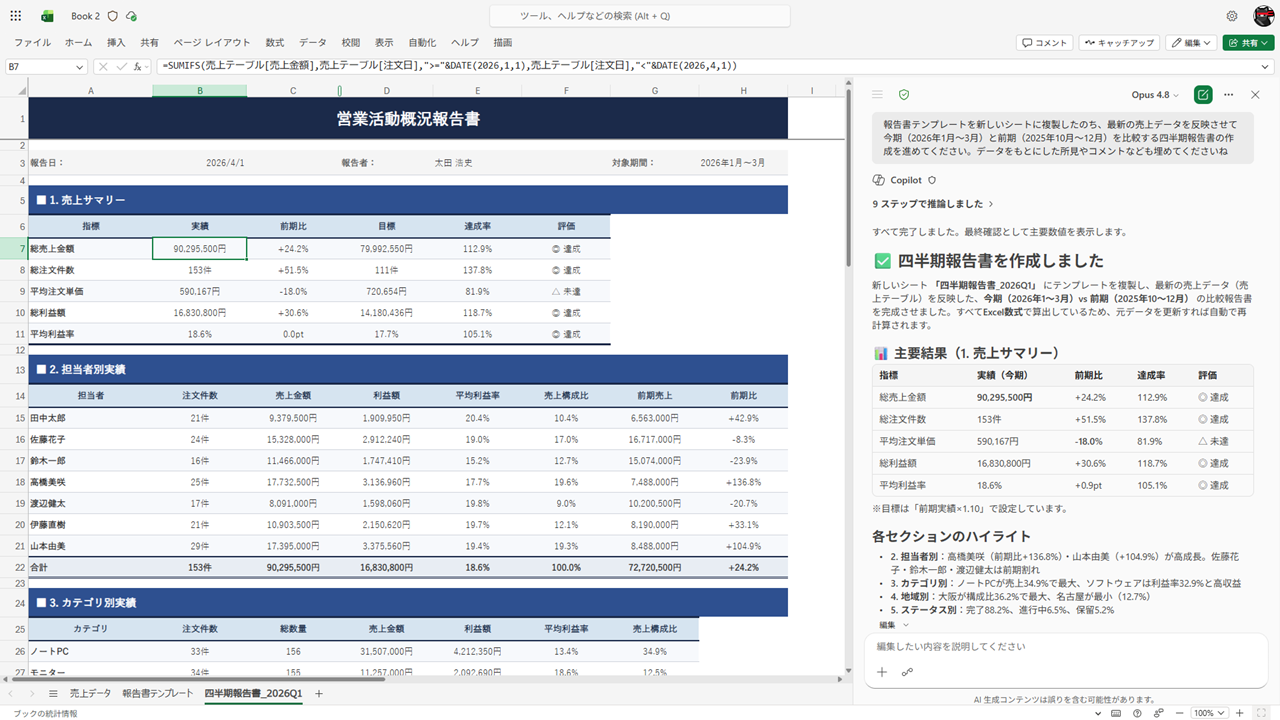
報告書のテンプレートを複製し、売上データの集計から所見コメントまでを Copilot が自動で入力した例
もちろん、Copilot が書いた所見はあくまでたたき台です。季節要因を考慮せずに「売上が伸び悩んでいる」と判断するなど、業務の文脈を十分に踏まえない解釈になることもあります。最終的な内容は自分の目で確認が必要です。ただ、ゼロから自分で手順を組み立てていた頃と比べると、取り掛かりが格段に早くなりました。
こんな使い方まで?簿記の問題を解かせてみた
もうひとつ、ちょっと変わった使い方を紹介します。
あるとき、簿記の知識を整理したくなり、「Excel の Copilot に頼んでみたらどうなるんだろう」と思い、試してみました。Excel は計算が得意なはずだから、きっと簿記も得意だろうという単純な発想からなのですが、これが予想以上でした。
Copilot に簿記の例題を伝え、「あとから教材として使えるテキストにまとめてほしい」と頼んでみます。すると、問題を解くだけでなく、計算過程を整理し、解説テキストとしてシート上にまとめてくれたのです。こちらから伝えたのは「解法を解説するテキストがほしい」「A4印刷を想定」ということだけ。「問題を解く」だけでなく、「説明をわかりやすく整理してまとめる」ところまでやってくれるとは思いませんでした。
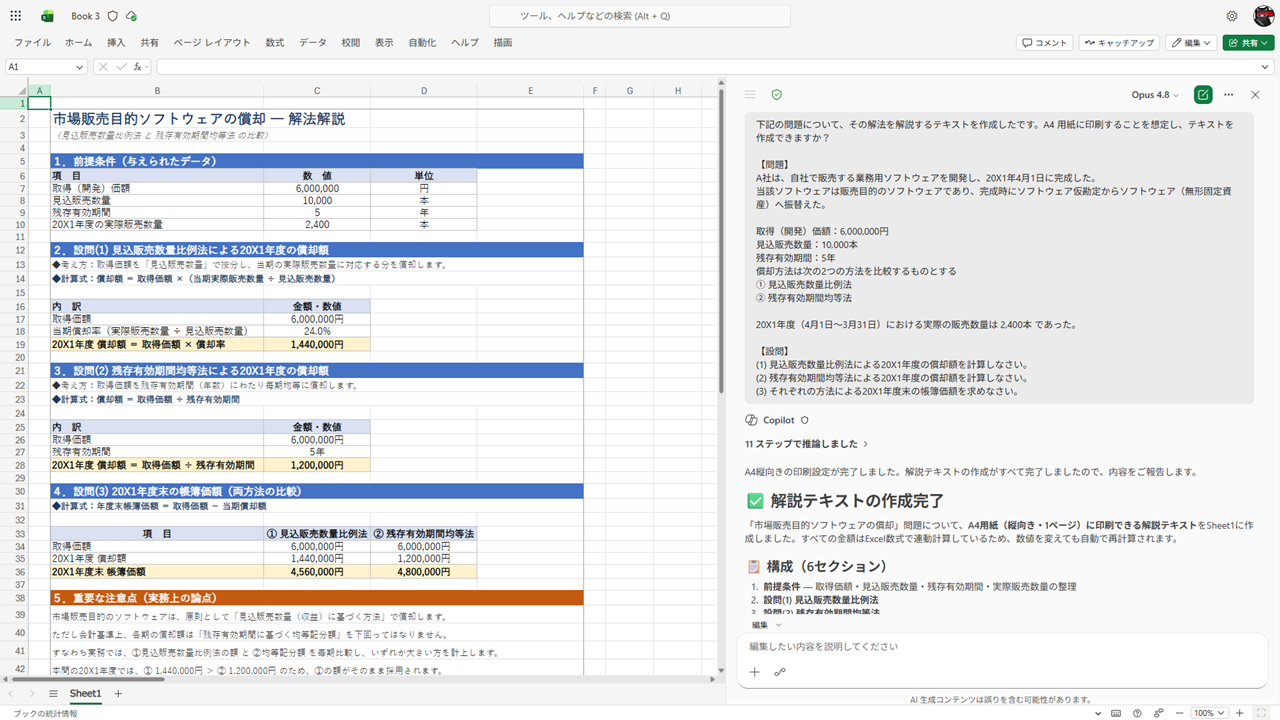
簿記の例題を Copilot に渡し、解法の解説テキストとしてまとめてもらった例。
計算過程や比較表が Excel のシート上に整理されている
Excel 上でそのまま計算過程と表が整理されるので、あとから見返しやすいのもいいところです。社内勉強会用の資料のたたき台にも使えそうです。
Excel を開いて一緒に考える
こうした体験を経て、Copilot への任せ方そのものが変わりました。操作を指示するのではなく、作業の目的をそのまま伝えて、まずは Copilot にやり方までを委ねるようになりました。
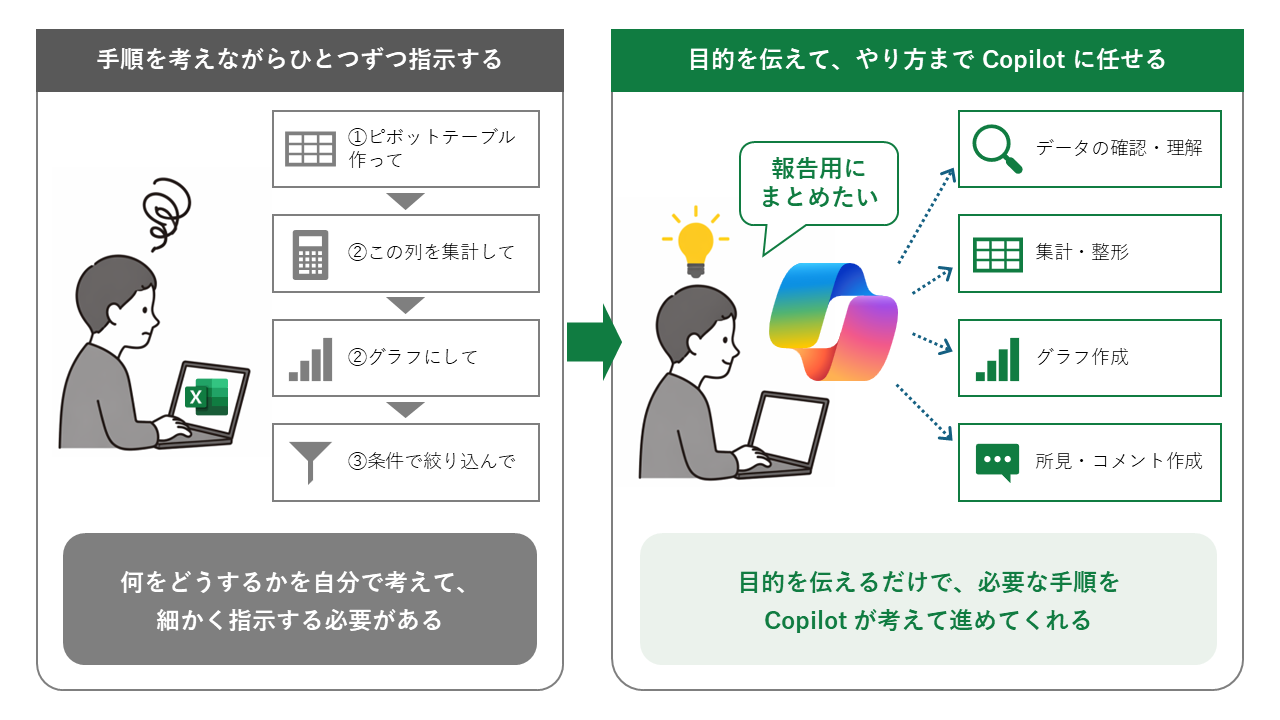
以前は手順をひとつずつ指示していたが、今では目的を伝えるだけで、必要な手順を Copilot が組み立てて進めてくれる
すると、Excel に向かうときの気持ちまで変わったように感じます。以前は Excel を開いたら「まずはデータの内容を確認して、どの列をどう集計して……」と頭の中であれこれ段取りを考えていたのが、今では「とりあえず、Copilot に相談してみるか」になりました。提案された集計方法を見て「この切り口もありそうだ」と気づいて、さらに追加で頼んでみる。そんなやり取りが自然に生まれるようになって、Excel を開く場面が以前より増えました。
今の Excel の Copilot、試してみてほしい
Excel の Copilot をあまり使えていない方や、以前試してみたけど物足りなさを感じた方がいれば、今こそ改めて試してみてください。
Agent Modeの動作は、今では Excel の Copilot の既定になっています。Microsoft 365 Copilot ライセンスが割り当てられたユーザーであれば、Excel で Copilot を開くだけですぐに利用できます。なお、Excel の Copilot で利用するAIモデルは選択できるようになっており、使える場合は Claude Opus を試してみるのもおすすめです。
「便利だけど、なかなか活用の場面が広がらないな」。冒頭で書いたこの感想は、今ではもう過去のものになりました。最初の一歩としては、難しく考えずに「このデータで気になる点を教えてください」と聞いてみるだけでも、十分に変化を実感できるはずです。
第3回の記事はこちら >>
記事一覧はこちら >>
▽Microsoft 365 関連のお役立ちセミナー(無料)を多数ご用意しております!
セミナー情報をチェックする
Microsoft 365 の導入・活用を検討されている方へ