【Microsoft 365 Copilot 実践ノート】 第3回:PowerPoint Copilot で気軽に頼める「部品作り」
2026/8/18 [AI,ワークスタイル,コラム]
Microsoft 365 Copilot に興味はあるけれど、「何から始めればいいかわからない」「使ってみたけど、うまく活用できていない」という方も多いのではないでしょうか。この連載では、日常業務でそのまま試せる Copilot の活用例を月1回紹介します。読んだその日に、ぜひ1つ試してみてください。

|
株式会社内田洋行
エンタープライズエンジニアリング事業部
太田 浩史
自社を含む多くの民間企業で Microsoft 365 の導入や活用の支援を行っています。
著書: Microsoft Teams 踏み込み活用術 達人が教える現場の実践ワザ(できるビジネス)/ Power Automate ではじめる業務の完全自動化(できるエキスパート)/ Microsoft 365 Copilot 踏み込み活用術(できるビジネス)
|
「スライドをまるごと作って」はちょっと重い
Microsoft 365 Copilot の PowerPoint 活用というと、「テーマや内容を伝えたらプレゼン全体を丸ごと作ってくれる」といった大きな話がイメージされがちです。もちろんそうした使い方もありますが、日々のちょっとした場面でも気軽に使っていくと、さらに活用シーンが広がっていきます。
今回おすすめするのは、スライドのなかで利用する「部品作り」のような使い方です。本コラムの第1回で書いたような、「中間作業を頼む」という考え方の、PowerPoint 版だと思えばイメージが近いかもしれません。
その1:カレンダーの表をパッと作る
たとえば、表の機能を使ったカレンダーの作成です。スライドに予定表やスケジュールを載せたいときに、「2026年6月のカレンダーを表で作ってスライドに挿入して」と頼むだけで、数十秒から数分でそれらしいカレンダーができあがります。
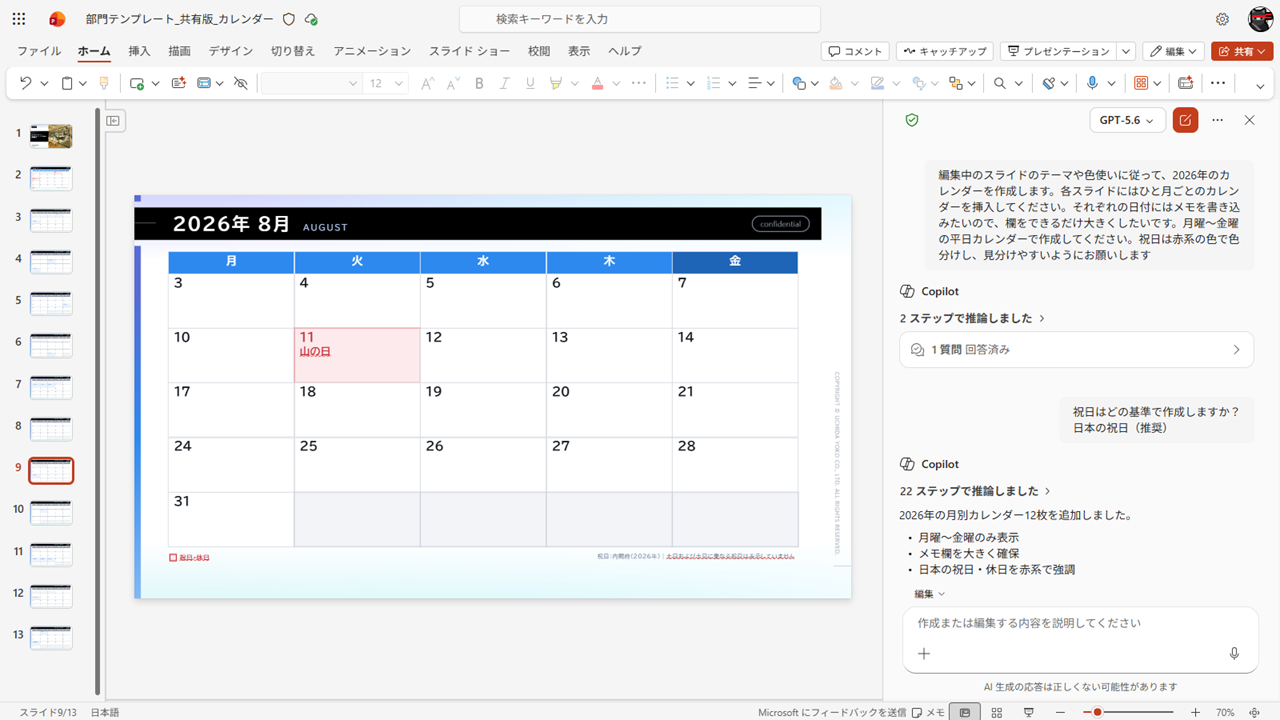
編集中のスライドの色使いに合わせて、2026年1月~12月のカレンダーを作成してもらった
指示のサンプル
編集中のスライドのテーマや色使いに従って、2026年のカレンダーを作成します。各スライドにはひと月ごとのカレンダーを挿入してください。それぞれの日付にはメモを書き込みたいので、欄をできるだけ大きくしたいです。月曜~金曜の平日カレンダーで作成してください。祝日は赤系の色で色分けし、見分けやすいようにお願いします
また、「月曜日はじまり」「月~金のみ」など、頼み方を少し変えるだけで用途に応じたバリエーションを作り分けることができます。「2026年の12カ月分のカレンダーを丸ごと作成」とすれば、労力は変わらず一気に複数月のカレンダーを仕上げることもできます。ゼロから日付を打ち込むよりは圧倒的に早いですし、地味に間違えやすい曜日ズレの心配もなくなります。
その2:年表をタイムライン図に
もうひとつ紹介したいのが、箇条書きを視覚的に図示する使い方です。たとえば会社の沿革を年表として箇条書きしたスライドを用意して、「この年表をタイムラインに図示して」と頼んでみます。すると、それらしいタイムライン図がスライドに追加されます。
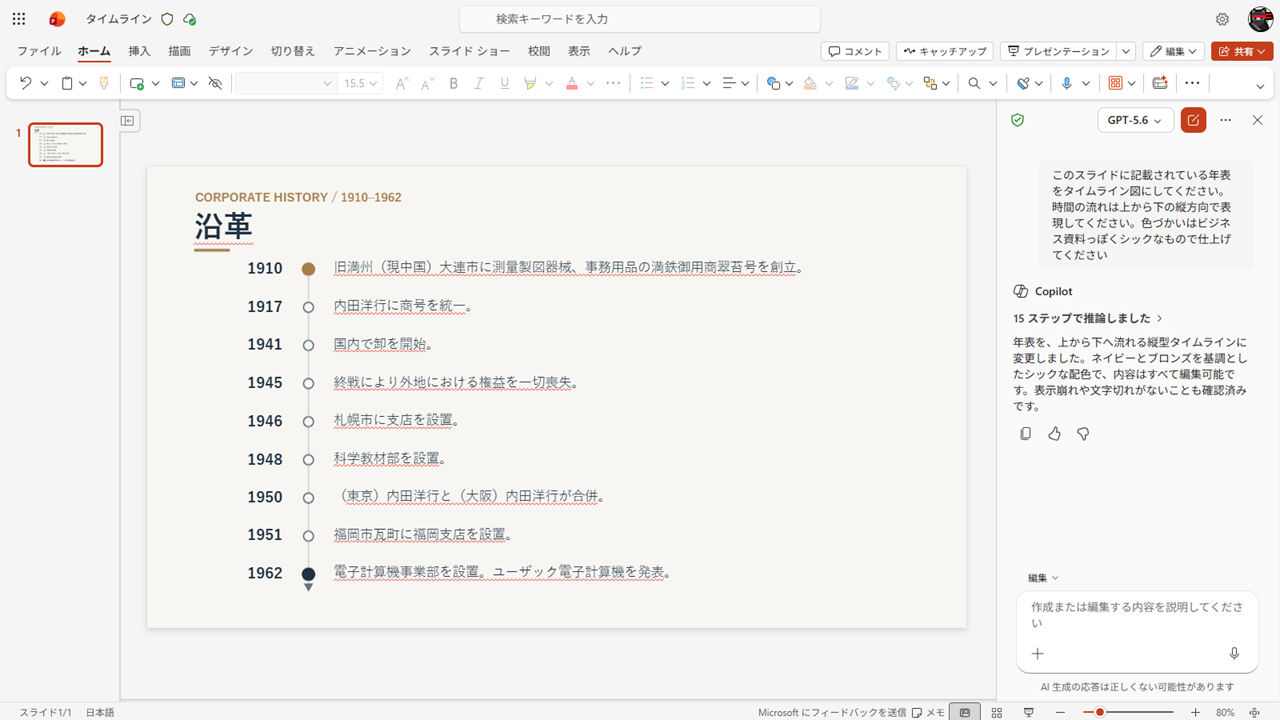
箇条書きしていただけの年表を、タイムライン図に作り直してもらった
指示のサンプル
このスライドに記載されている年表をタイムライン図にしてください。時間の流れは上から下の縦方向で表現してください。色づかいはビジネス資料っぽくシックなもので仕上げてください
こうした図も手でゼロから作るとなかなか手間ですが、元になる文字情報を箇条書きで用意できていれば、あとは Copilot が図の形に整えてくれます。箇条書きと図示では、かかる手間や作成に必要な気力がまるで違うので、もう一工夫欲しいというときに、試してみたい使い方です。
その3:「よく使うアイコン集」を作成する
3つ目は、スライド作りを効率化するための下準備を Copilot に手助けしてもらう使い方です。PowerPoint には、あらかじめ用意されたアイコン集の機能がありますが、多くの中から目的のものを探すのは少し手間です。そこで私は、よく使うアイコンを集めて「自分だけのアイコン集」スライドを作成しておき、そこからコピペで利用するようにしています。便利そうだけど、そんなアイコン集を作るのは手間だなあと感じるときこそ、Copilot にお願いしてみましょう。
よく使うアイコンを、まずは無造作に1枚のスライドに追加しておきます。その状態のまま「5つのカテゴリーに分けて整列して配置して」と頼んでみます。すると、ナビ・ビジネス・人・生活といった具合に分類してくれて、きちんと整った1枚のスライドに仕上がります。
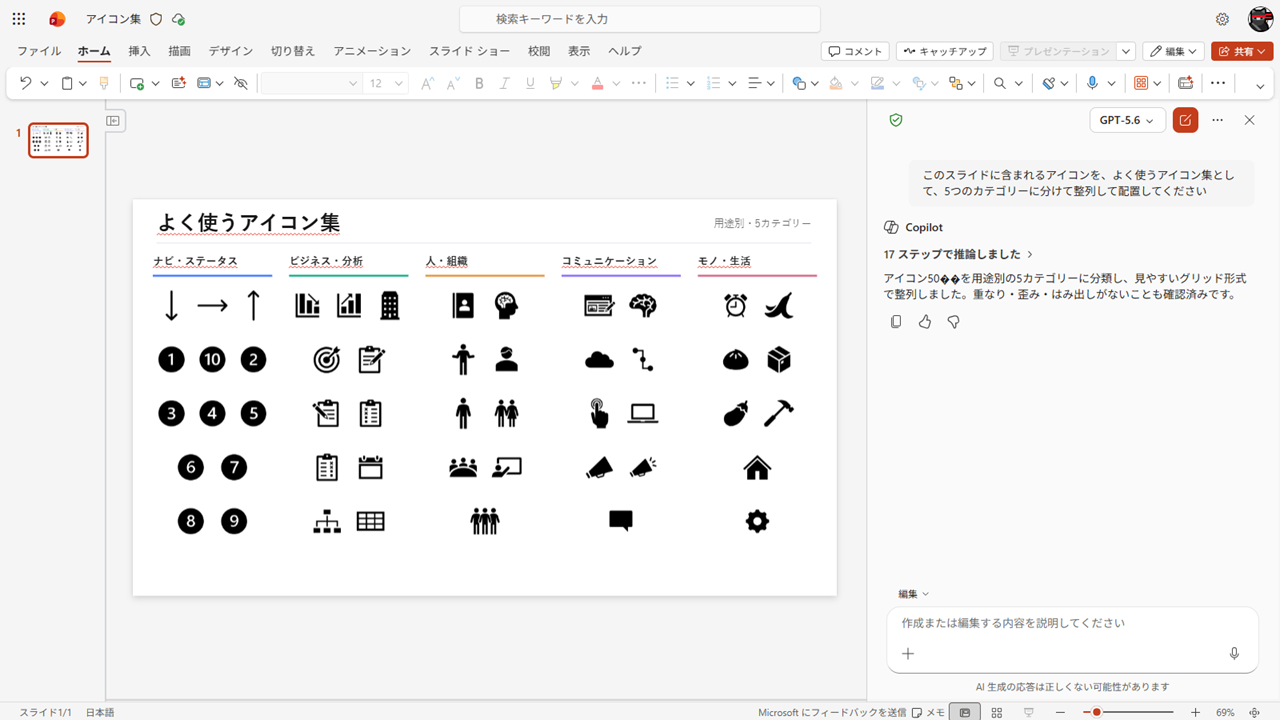
スライドに追加しただけだったアイコンを、カテゴリー分けして整理してもらった
指示のサンプル
このスライドに含まれるアイコンを、よく使うアイコン集として、5つのカテゴリーに分けて整列して配置してください
自分でやるとなると、まずアイコンを眺めてカテゴリー分けを考えて、位置とサイズを揃えて……と、地味に時間のかかる作業です。こうした分類して並べる作業は、Copilot が得意かもしれません。
完成品より部品作りを頼んでみよう
今回紹介した3つの例に共通しているのは、Copilot に完成品を求めていないことです。カレンダーの表も、タイムライン図も、アイコン集も、あくまでスライドの中の「部品」です。全体の構成や仕上げは自分でやるけれど、部品作りは頼んでみる。そんな使い方も、無理なく Copilot を日常に組み込むコツだと感じています。
もうひとつ、小さいながらも効果を感じるのは、Copilot が部品作りをしてくれる間、自分は別のスライドの検討を進めたり、他の作業をしたりしても良いということです。数十秒、数分の作業でも、その分の「同時進行」ができると、結果として資料作り全体のペースも上がってきます。
次に PowerPoint を開いたときには、何か頼めそうな部品作りはないかなと探してみてください。案外、任せられそうなものが見つかるはずです。
第4回の記事はこちら >>
記事一覧はこちら >>
▼Microsoft 365 関連のお役立ちセミナー(無料)を多数ご用意しています!
セミナー情報をチェックする
Microsoft 365 の導入・活用を検討されている方へ